一、安装
第一步:安装nodejs
要求安装版本要高于 Nodejs 18+,最好使用nvm管理node版本,使用nvm安装node可参考教程:使用nvm管理多版本node
第二步:安装Claude Code
运行命令
npm install -g @anthropic-ai/claude-code
最好使用科学上网,不要使用registry,关于代理和registry配置,可参考教程:npm设置代理
安装成功后,使用命令
claude --version
查看版本号,如果正常输出,表示已经安装成功。
第三步:申请DeepSeek Api Key
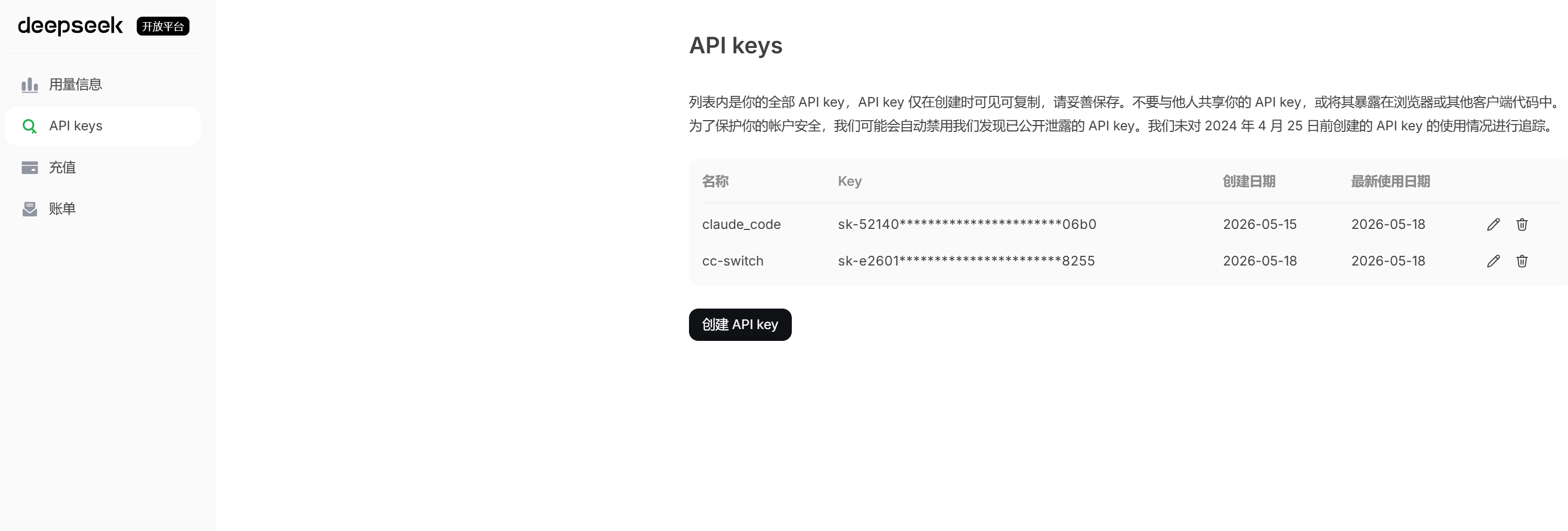
打开DeepSeek开放平台:https://platform.deepseek.com/ 登录之后申请Api Key,并复制下来准备使用
第四步:安装CC Switch
本身这一步需要配置环境变量的,但是环境变量比较复杂,使用CC Switch可以简化这一步骤。
CC Switch官网:https://github.com/farion1231/cc-switch 点开标签,下载最新版本的安装好即可。
点击右上角+符号进入“添加新供应商“页面,选择DeepSeek:
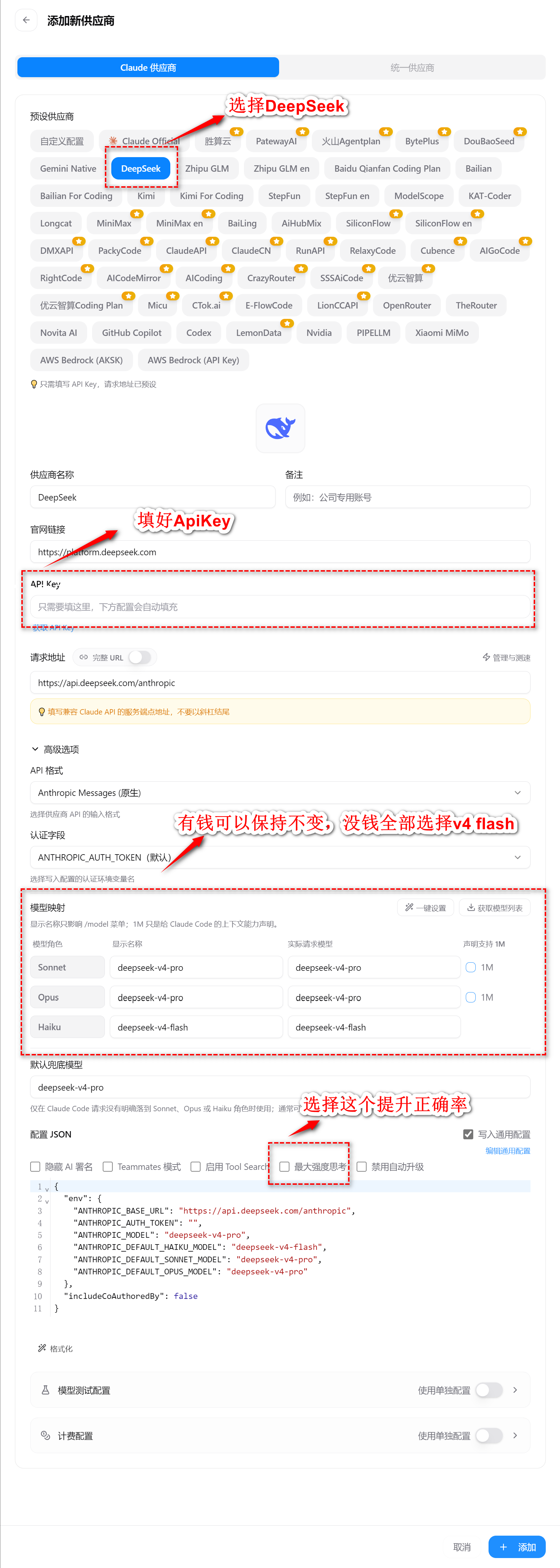
CC Switch可以添加多个服务提供商,比如OpenRouter(https://openrouter.ai/),提供了一些免费的模型,我实测下来并不好用,可能会出现乱七八糟的结果。
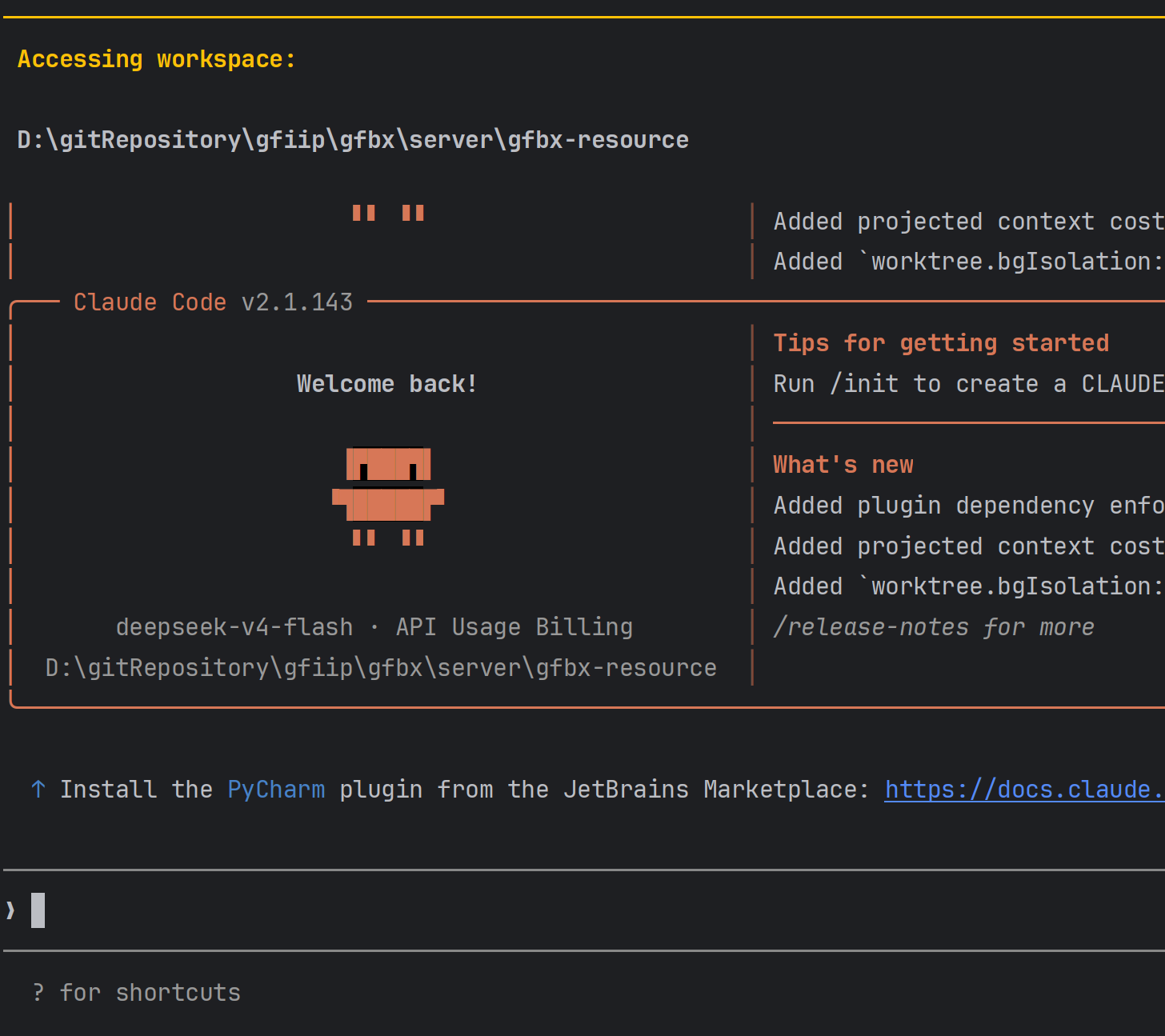
至此,在命令行中输入claude命令,正常情况下会提示如下信息表示安装已经成功:
二、使用
最简单的使用方式就是直接在输入框中告诉Claude Code我要修改什么文件,解决什么问题,比如:
创建MailService类并添加通用邮件发送的接口,最后在MailServiceImpl中实现
这个提示词已经能够让Claude Code生成足够强大的通用接口和实现代码了。
不过,仔细想想这个提示词,实际上并不够具体,我们本应当做的更好,其实就是缺少足够的上下文。
- MailService类应该放在什么位置?
- 我们系统中使用的是哪个版本的JDK?Claude Code应该使用什么版本的API或者依赖才不会有隐藏的版本冲突?
完善之后,我们的提示词可以这么写:
在cn.kdyzm包下创建MailService类并添加通用邮件发送的接口,最后在MailServiceImpl中实现,我的java版本是1.8,请注意代码兼容性
值得注意的是,就算不告诉Claude Code这些信息,Claude Code可能也会自动尝试获取这些信息,但是会耗费很多时间和token,如果能直接明确的告诉Claude Code,则会大大节省时间和token。
1、安装Claude Code插件
虽然Claude Code本身是命令行中运行的程序,但是它也有相应的插件让我们更方便的使用它。
我是Java开发,使用的是Intellij IDE,可以搜索插件claude code,并安装这个插件:
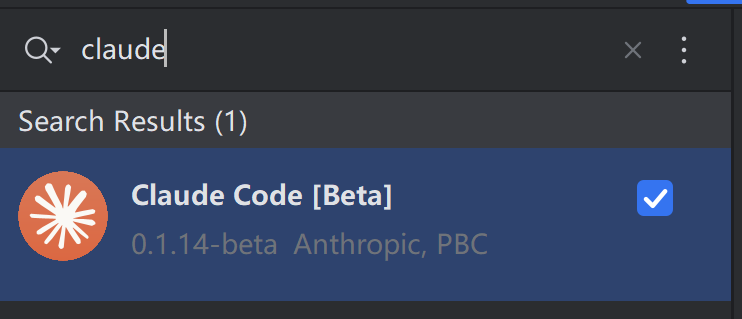
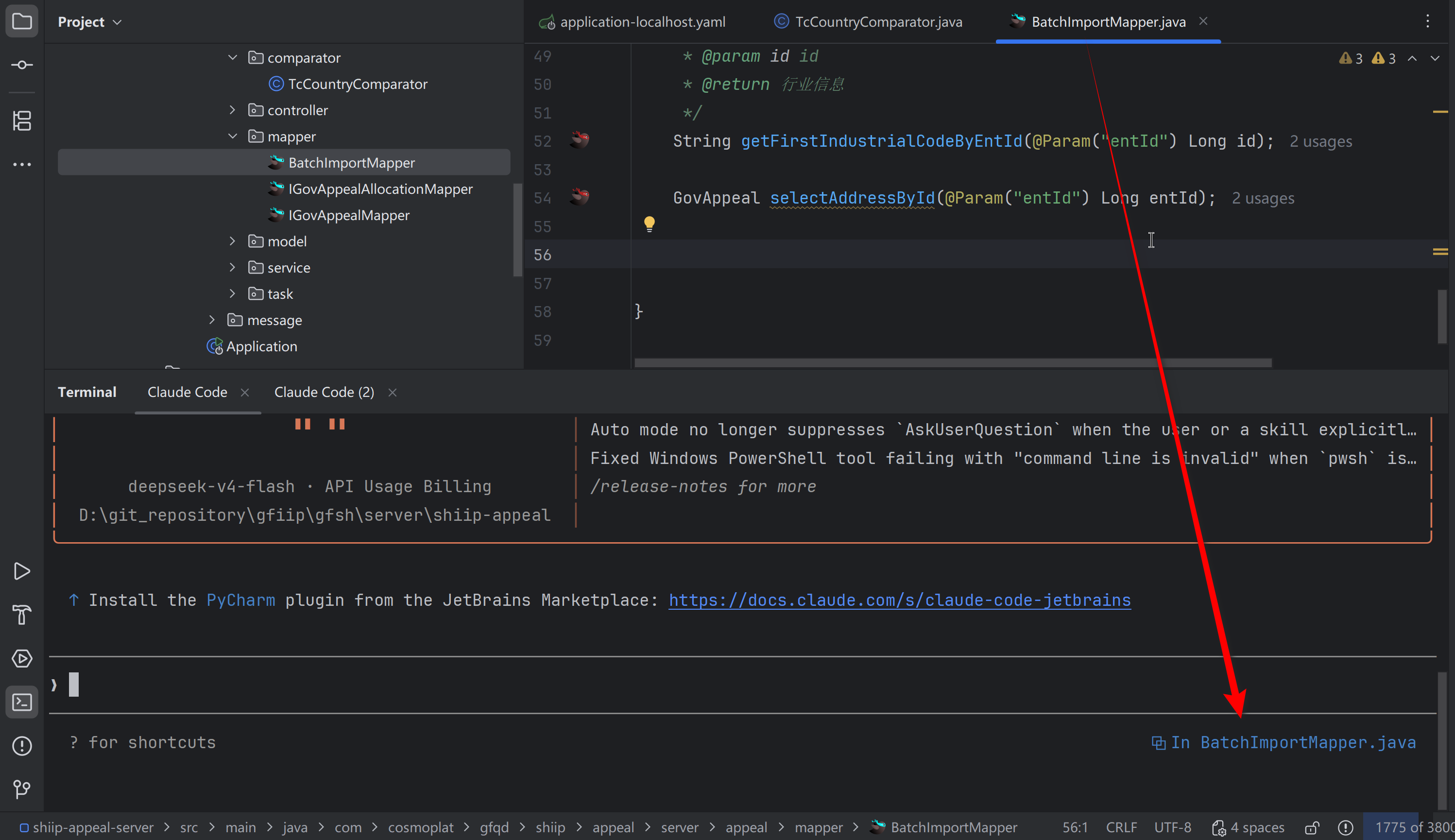
安装好之后,它将提供如下功能:
1、自动获取当前操作的文件,这样提示词就可以给他说:在当前文件中修改XXXX....
2、自动获取选中的代码片段,这样提示词就可以这么说:这段代码存在bug,需要这么修复....
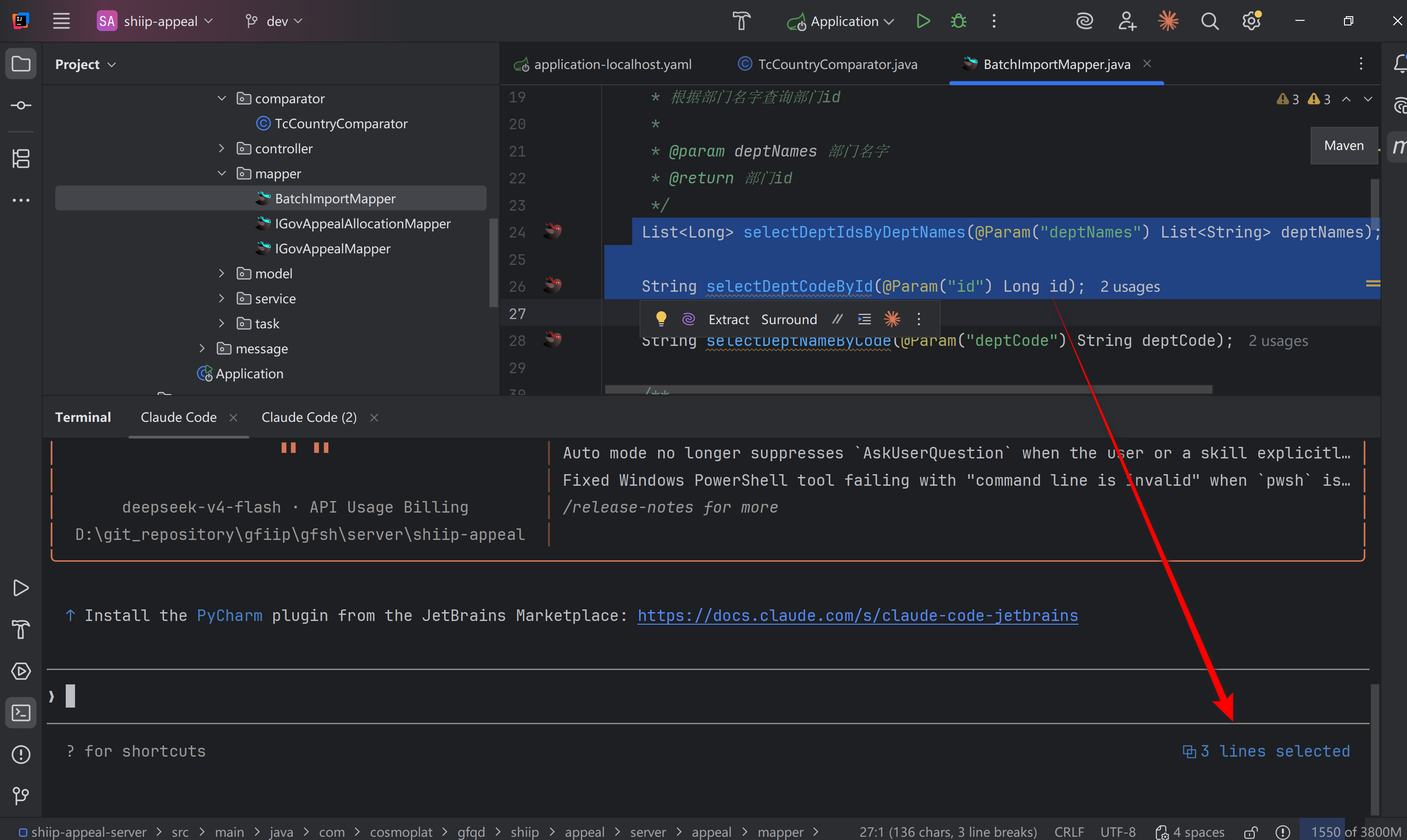
还是非常方便的
2、三种运行模式
通过shift+tab组合快捷键,可以切换三种运行模式:
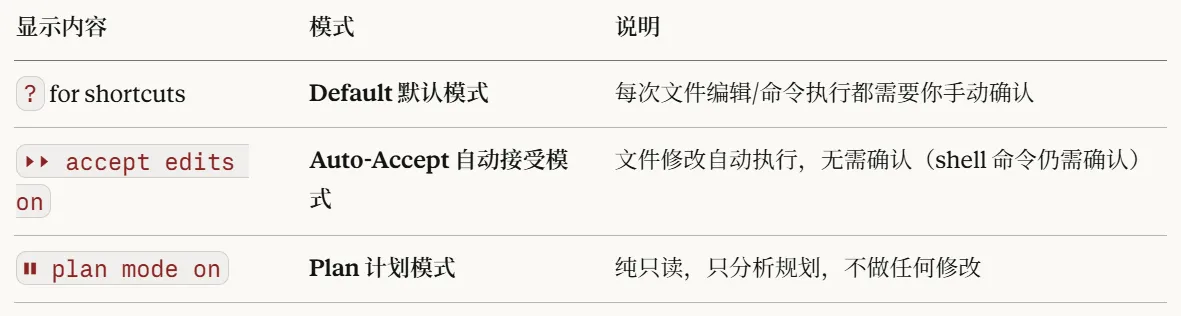
除了主动使用shift+tab快捷键切换模式外,在默认模式下,Claude Code在修改第一个文件的时候会询问是否更改,以及以后得更改是否每次都需要授权,如果你同意了以后自动修改不需要授权,就会自动切换到Auto-Accept模式。
3、快捷键
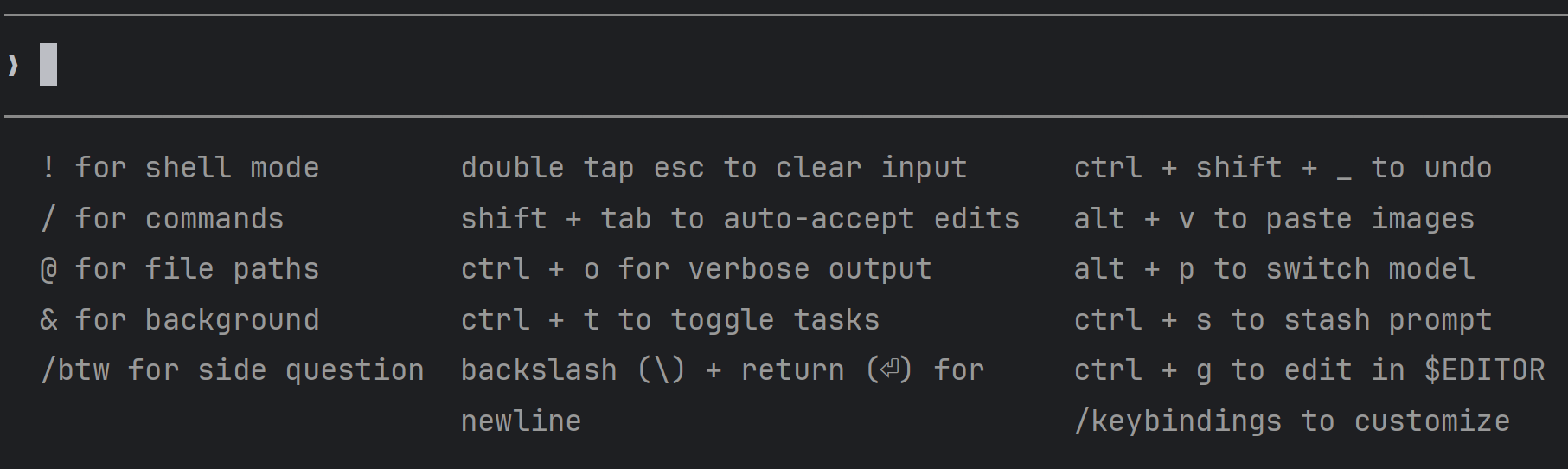
使用快捷键?可以查看一部分常用快捷键,忘记的时候就输入?
| 指令 / 快捷键 | 作用 | 典型场景 |
|---|---|---|
/compact |
压缩对话上下文,保留核心摘要 | 对话过长 token 超限时 |
/clear |
清空所有对话历史,全新开始 | 切换到完全不同的任务时 |
claude -c |
启动时恢复上一次对话 | 次日继续昨天未完成的工作 |
Ctrl+B |
将当前任务挂到后台运行 | 让 AI 后台编译,前台讨论下一步 |
ESC×2 (/rewind) |
回退或总结(回滚 AI 操作) | AI 改错了代码,快速撤销 |
↓ / /tasks |
管理后台任务(查看/停止) | 检查后台编译/测试是否完成 |
Ctrl+T |
显示/隐藏任务列表面板 | 查看 Claude 创建的任务进度 |
Alt+V |
粘贴图像(Windows) | 截图粘贴给 Claude 分析 UI/报错 |
/memory |
打开并编辑 CLAUDE.md | 修改项目规则或个人偏好 |
/init |
自动生成 CLAUDE.md 初稿 | 新项目首次接入 Claude Code |
/hooks |
配置工具钩子(自动化触发) | 写文件后自动 prettier 格式化 |
\+Enter |
输入框内换行(不发送消息) | 输入多行代码或多段需求描述时 |
Shift+Tab |
循环切换三种工作模式 | 从 Plan Mode 切到 Accept Edits 执行 |
4、指令
Claude Code 提供了丰富的 / 开头指令,在输入框中输入 / 即可弹出自动补全。以下按功能分类列出常用指令:
| 分类 | 指令 | 作用 | 典型场景 |
|---|---|---|---|
| 会话管理 | /clear |
清空所有对话历史,全新开始 | 切换到完全不同的任务时 |
/compact [focus] |
压缩对话上下文,保留核心摘要 | 对话过长 token 超限时 | |
/rewind |
回退到上一个检查点 | AI 改错了代码,快速撤销 | |
/export |
导出会话为 Markdown | 分享或存档对话记录 | |
/rename |
重命名当前会话 | 方便后续搜索和恢复 | |
/exit |
退出 Claude Code | 结束工作 | |
| 项目配置 | /init |
自动生成 CLAUDE.md 初稿 | 新项目首次接入 Claude Code |
/memory |
编辑 CLAUDE.md / 持久化记忆 | 记录编码规范和个人偏好 | |
/hooks |
配置工具钩子(自动化触发) | 写文件后自动 prettier 格式化 | |
/config |
打开设置界面(主题、模型等) | 调整 Claude Code 配置 | |
/permissions |
管理工具执行权限策略 | 控制 allow / ask / deny | |
| 模型控制 | /model <name> |
切换底层 AI 模型 | 复杂任务用 Opus,简单任务用 Haiku |
/effort <level> |
设置推理深度(low/medium/high/max/auto) | 复杂架构设计时调高 | |
| 代码审查 | /diff |
交互式查看所有代码变更 | 提交 PR 前审查改动 |
/review |
全面审查代码变更 | 发现 Bug 和安全问题 | |
/security-review |
专门的安全风险分析 | 提交敏感代码前检查 | |
/simplify |
检测过度设计并自动简化 | 代码重构,消除不必要的抽象 | |
/batch <指令> |
多代理并行批量重构 | 大规模跨文件修改 | |
/plan |
进入计划模式,先出方案再执行 | 复杂功能先讨论再动手 | |
| 任务管理 | /tasks |
查看/管理后台任务 | 检查后台编译是否完成 |
/loop <间隔> <提示> |
定时循环执行任务 | 每 5 分钟检查一次 CI 状态 | |
| 监控诊断 | /context |
上下文使用状况可视化 | 判断是否需要压缩 |
/cost |
显示 token 和费用统计 | 监控使用成本 | |
/status |
显示会话状态信息 | 查看当前模型、对话长度等 | |
/doctor |
诊断安装和环境问题 | Claude 工作异常时首先运行 | |
| 扩展管理 | /mcp |
管理 MCP 服务器连接 | 添加/删除 MCP 配置 |
/plugin |
管理插件和扩展 | 查看已安装的插件 | |
/skills |
管理SKILL | 查看所有已安装技能 | |
/reload-plugin |
重新加载所有插件和 SKILLS | 安装新 SKILL 后刷新 | |
| 其他 | /btw <问题> |
临时只读提问,不打断主任务 | 编码中查 API 用法 |
/copy |
选择并复制代码块到剪贴板 | 复制生成的关键代码 | |
/release-notes |
查看版本更新日志 | 了解新功能 | |
/bug |
附带对话数据报告问题 | 向官方反馈 Bug |
自定义指令: 在 .claude/commands/<name>.md 中创建 .md 文件即可定义自己的斜杠命令。
5、实战指南
下面以完整的项目开发周期为例,展示如何搭配使用各种指令、快捷键和工具完成闭环。
场景一:新项目接入
接手一个新项目时,首先让 Claude 了解项目上下文:
# 1. 进入项目目录,让 Claude 扫描项目生成 CLAUDE.md
/init

# 2. 查看生成的 CLAUDE.md,补充项目特有的编码规范、架构约定
/memory

# 3. 添加常用 MCP 工具(如 context7 获取最新文档)
/mcp
这样 Claude 就掌握了项目的技术栈、目录结构和编码规范,后续对话不需要重复说明。
场景二:日常功能开发
完整的开发流程如下:
① 明确需求 → ② 计划方案 → ③ 编码实现 → ④ 审查质量 → ⑤ 修复完善 → ⑥ 提交代码
第 ① 步:描述需求
直接告诉 Claude 要做什么,注意提供足够的上下文:
在 cn.kdyzm.controller 包下新建 UserController,提供用户注册、登录接口
我的 JDK 版本是 1.8,请注意代码兼容性
第 ② 步:复杂功能先计划
如果需求复杂,先进入计划模式讨论方案:
/plan 我要重构用户权限模块,支持 RBAC 模型
Claude 会输出设计方案而不改代码,确认后再让它执行。
第 ③ 步:编码实现
Claude 开始写代码。此时可以:
Ctrl+B— 把编码任务挂到后台运行,前台继续干别的/tasks— 查看后台任务进度/tasks中找到任务后按回车 — 回到该任务的上下文
第 ④ 步:审查质量
代码写完后,进行全面审查:
/diff        # 查看所有变更,逐块确认
/review      # 全面审查,发现 Bug 和不规范代码
第 ⑤ 步:修复问题
如果审查发现问题:
/diff 中的第 3 个变更有问题,用户注册没有做参数校验,修复一下
改错了?按 ESC 快速回退,或用 /rewind 回到上一个检查点。
第 ⑥ 步:提交代码
审查通过后提交代码:
git add .
git commit -m "feat: 新增用户注册登录功能"
场景三:使用 MCP 增强能力
在编码过程中,Claude 可以通过 MCP 获取实时信息:
查询最新文档(context7):
用 Spring Boot 3.2 的虚拟线程池配置异步任务,use context7
加上 use context7,Claude 会去拉取最新的官方文档,不会给出过时的 API 用法。
操控浏览器验证页面(puppeteer):
帮我启动项目,然后用 puppeteer 打开登录页面,截图看看样式对不对
场景四:大规模重构
跨文件批量修改时,使用 /batch:
/batch 将项目中所有 @GetMapping 和 @PostMapping 替换为 @RequestMapping,
并统一包路径从 cn.kdyzm.old 迁移到 cn.kdyzm.new
/batch 会启动多个代理并行处理,大幅提升效率。
重构过程中随时可以用 /tasks 查看各代理的进度和结果。
场景五:排查 Bug
项目启动报错了,报错信息如下:
[粘贴报错日志]
帮我分析原因并修复
Claude 会自动读取项目代码进行分析。如果上下文太长导致 token 不足:
/compact # 压缩上下文,保留核心信息
继续追问即可。
也可以使用 /btw 在不打断主任务的前提下查资料:
/btw Java 8 中 Supplier 接口和 Callable 有什么区别
场景六:多任务并行
利用后台任务能力同时推进多个方向:
# 在当前会话中让 Claude 后台编译
Ctrl+B

# 在 IDEA 插件中开启新会话写单元测试
# 在另一个终端窗口继续用 Claude 写文档
不同终端窗口中的会话互不干扰。使用 claude --resume <session-id> 可以恢复任意一个会话。
场景七:多日长周期任务
开发未完成,次日继续:
# 关闭会话前
# 直接退出即可,会话会自动保存

# 次日恢复
claude -c
# 或
claude --continue

# 如果会话列表太多,用 ccsv 查看所有会话
ccsv

# 找到目标 session-id 后
claude --resume <session-id>
对话过长时,适时使用 /compact 压缩上下文,避免 token 超限。
指令搭配速查表
| 目标 | 执行步骤 |
|---|---|
| 快速开发一个功能 | 描述需求 → Claude 编码 → /diff 确认 → /review 审查 → 提交 |
| 复杂功能设计 | /plan 出方案 → 讨论确认 → 编码 → /review → 提交 |
| 修复 Bug | 粘贴报错 → Claude 分析修复 → 验证 → 提交 |
| 大规模重构 | /plan 定方案 → /batch 批量执行 → /diff 检查 → /review 审查 → 提交 |
| 多任务并行 | 描述任务 → Ctrl+B → 开启新任务 → /tasks 管理进度 |
| 持续监控 | /loop 5m 检查 CI 构建状态 → 定时提醒 |
| 长周期开发 | 每天 claude -c 恢复 → 适时 /compact → 完成后 /export 导出归档 |
三、插件
1、MCP
MCP(模型上下文协议,Model Context Protocol)是 Anthropic 公司于 2024 年 11 月推出的一项开源标准,旨在统一 AI 模型与外部数据源、工具之间的连接方式。MCP可以被认为是AI世界的"USB接口",它为所有 AI 和工具制定了一套通用语言。工具商只需按 MCP 标准开发一次(即 MCP Server),任何支持 MCP 的 AI(即 MCP Client)都能即插即用。
比如我们想让AI具有发送邮件的功能,只需要将其按照MCP协议开发好,就可以在支持任何MCP协议的AI工具中使用,不需要为每一种AI工具单独开发一种发送邮件的工具。
下面介绍几种常用的第三方MCP,直接配置到Claude Code,就可以让Claude Code具备相关的能力。
关于MCP,更详细的可以参考 Claude Code MCP 完全指南
context7
Context7 是一个专为 AI 编程助手设计的 MCP 服务器,核心作用是让 AI 能够实时获取最新、版本准确的技术文档和代码示例,从而告别基于过时训练数据产生的“幻觉 API”或废弃代码。
使用CC Switch安装,完整的Json配置如下所示:
{
  "command": "npx",
  "args": [
    "-y",
    "@upstash/context7-mcp"
  ]
}
截图如下所示:
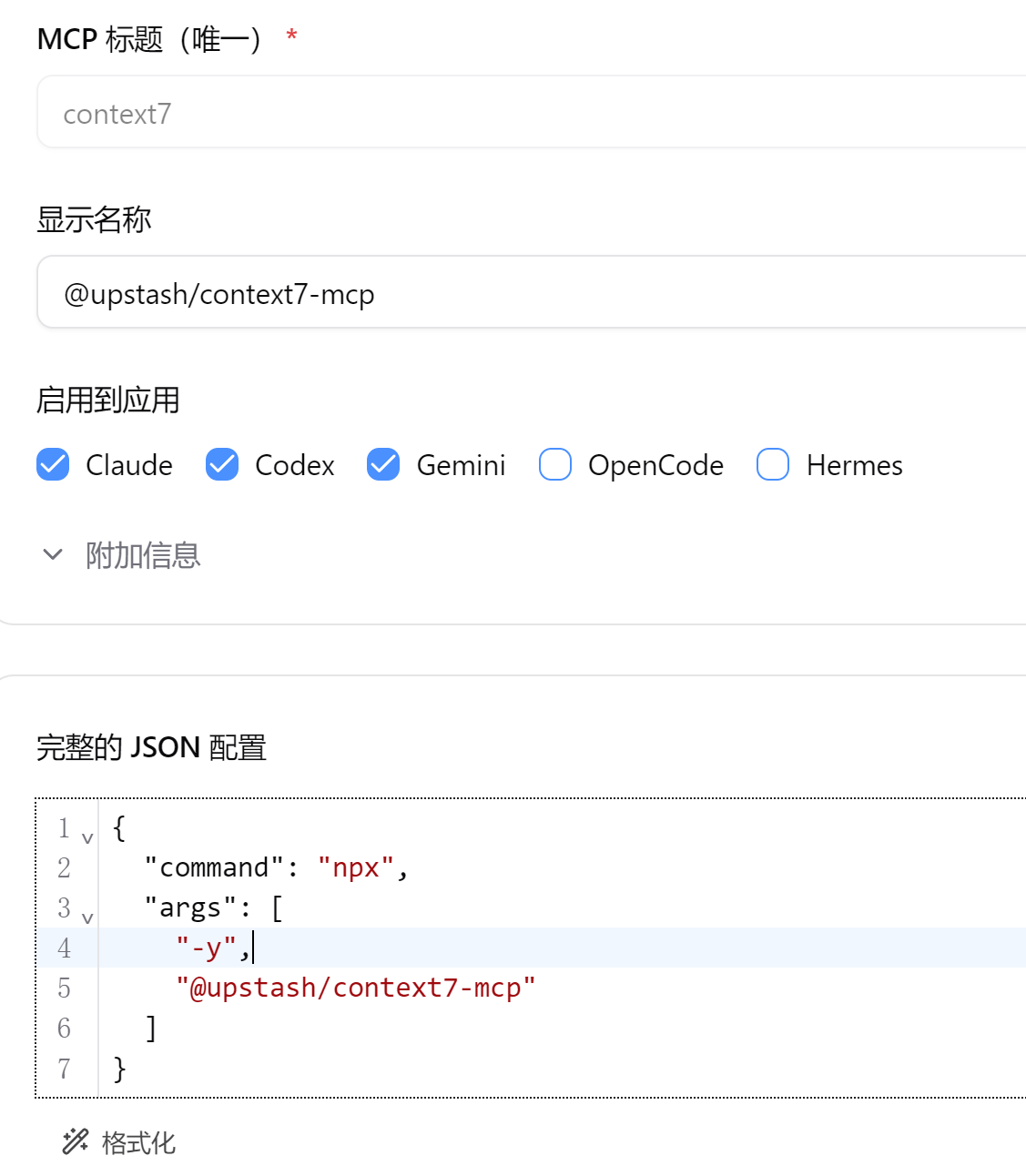
使用方式:在提示词之后加上use context7,比如:使用java21实现虚拟线程开100万个测试打印helloworld,use context7
playwright
Playwright 是微软开发的跨浏览器自动化测试框架,而 @playwright/mcp@latest 是其官方 MCP 服务器,让 AI 助手(如 Claude Code)能够像人一样真实地操控浏览器。
相比 Puppeteer(仅支持 Chromium),Playwright 支持 Chromium、Firefox 和 WebKit 三大浏览器引擎,API 更现代、功能更强大,是目前浏览器自动化的首选方案。
通过这个 MCP 服务器,AI 不再只是”凭空”回答问题,而是可以亲自上网为你获取信息和执行操作。其核心能力包括:
- 浏览与导航:指挥浏览器打开任何网址,模拟页面跳转、前进/后退。
- 内容获取:截取整个网页或特定区域的截图,获取浏览器后台的控制台日志,获取页面的无障碍快照(比截图更适合分析页面结构)。
- 页面交互:自动在输入框中填写文本、点击按钮、悬停鼠标或下拉选择菜单、上传文件、拖拽元素。
- 网络监控:捕获页面发出的所有网络请求,查看请求头和响应体,用于调试 API 接口或分析页面加载性能。
- 执行代码:在网页的控制台里直接执行自定义的 JavaScript 代码。
这意味着,AI 可以帮你自动完成很多以往需要手动操作的网络任务,比如:帮我启动项目,然后用 playwright 打开登录页面,截图看看样式对不对。
安装方式: 使用 CC Switch 安装 MCP,完整的 json 配置如下:
{
  "command": "npx",
  "args": [
    "@playwright/mcp@latest"
  ]
}
⚠️ 注意:第一次运行时会自动下载浏览器内核(约 300-400MB),请确保网络通畅。
使用示例:
| 场景 | 提示词示例 |
|---|---|
| 页面截图 | 打开 https://xxx.com,截图首页给我看看 |
| 表单测试 | 打开登录页面,在用户名输入 admin,密码输入 123456,点击登录按钮,截图结果 |
| 调试网络请求 | 打开页面后,帮我捕获所有 /api/ 开头的网络请求,看看返回了什么数据 |
| 分析控制台报错 | 打开页面,检查控制台有没有红色报错 |
| 对比页面差异 | 分别打开 http://localhost:8080 和 http://localhost:9090,截图对比两个页面 |
常见问题:
- 浏览器窗口不显示? 默认是 headless(无头)模式,浏览器在后台运行,不会弹出窗口。如果需要可视化调试,可以在配置中传参调整。
- 截图看不清文字? 可以先用
browser_snapshot获取页面的无障碍结构快照(纯文本),比截图更适合分析页面内容。 - 页面操作后没有反应? 检查页面是否有 iframe 或 Shadow DOM,部分元素可能需要先切换上下文才能操作。可让其尝试使用
browser_run_code_unsafe工具直接执行自定义 Playwright 代码。注意:该工具功能非常强大,相当于在服务器上执行任意代码,请谨慎使用。
2、SKILLS
Claude Code Skills 是一种将专业知识、工作流程和最佳实践打包成"可复用技能包"的功能。相对于MCP的工具属性,让AI知道自己“能做什么”,SKILL更像是“指导书”,告诉AI如何去做。说白了,SKILL就是持久化的提示词,这样就不需要每次都单独告诉AI了。
Skills 和 MCP 不是竞争关系,而是互补关系:
用户任务 → Claude 识别需求
               ↓
        加载相关 Skills(知道怎么做)
               ↓
        通过 MCP 调用工具(有工具可用)
               ↓
        完成任务
关于SKILL,更详细的可以参考:Claude Code Skills 完全指南
skill-creator
该SKILL是创建SKILL的SKILl,安装方式如下:
npx skills add anthropics/skills@skill-creator -g
安装好该技能之后,就可以通过Claude Code使用该技能,一步一步创建自定义技能了。
find-skill
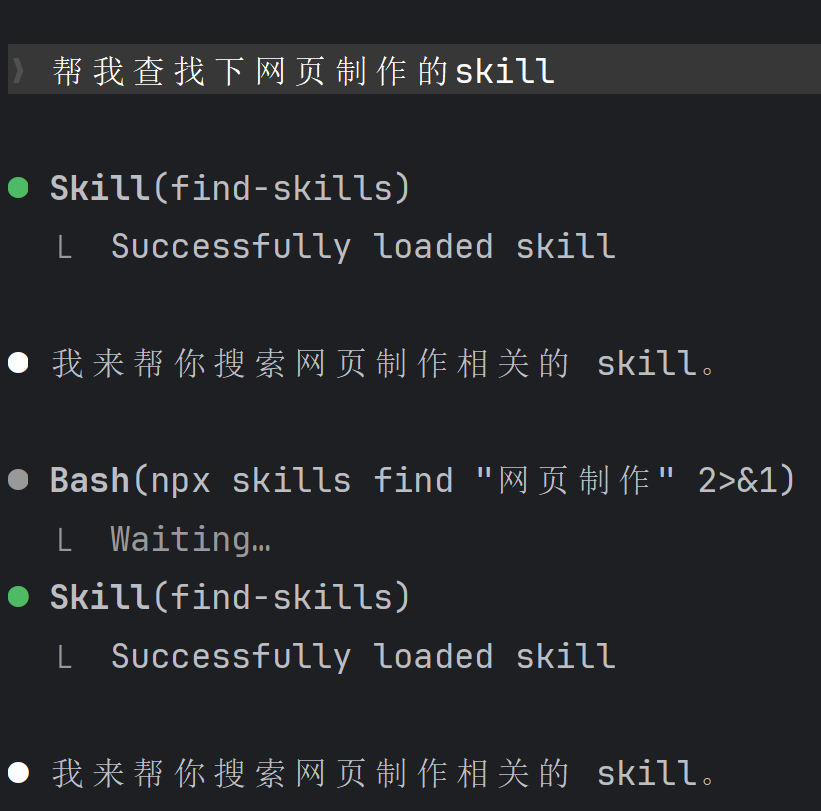
find-skill是AI Agent 领域的"技能搜索神器",它相当于一个技能商店,使用它可以搜索很多在线SKILL并安装到本地。
安装命令:
npx skills add vercel-labs/skills@find-skills -g -y
安装好之后需要重启Claude Code或者使用指令/reload-plugin重新加载SKILLS。
比如,在Claude Code中问”帮我查找下网页制作的skill”,Claude就会自动使用find-skill搜索类似可用的技能,并整理好让你选择:
3、其他辅助工具
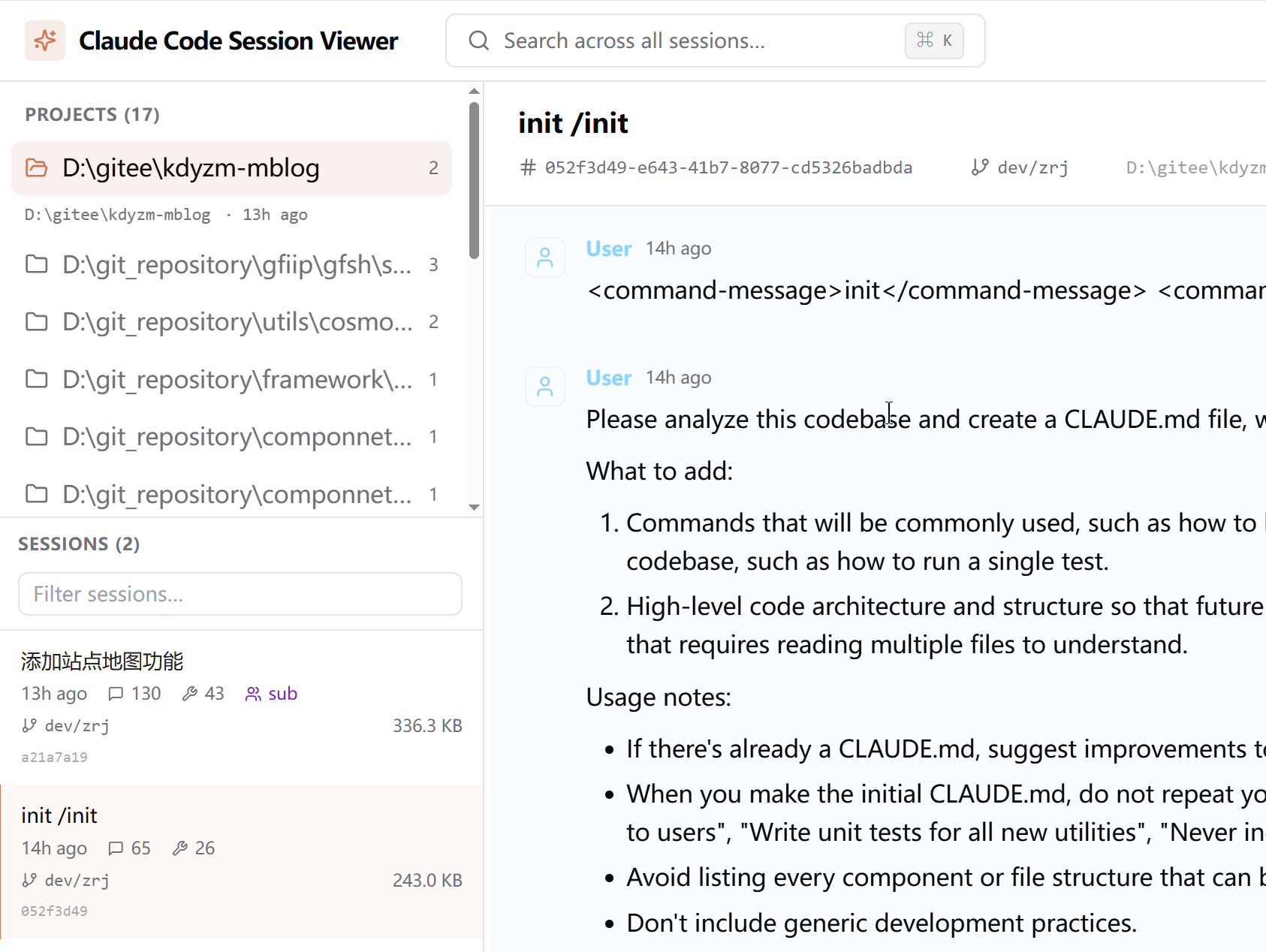
claude-code-session-viewer
该工具用于各个项目中使用的session,可以在网页中直接查看所有项目中的会话记录。
安装命令:
npm install -g claude-code-session-viewer
安装好之后,使用命令
ccsv
就可以在本地开启一个web server,并打开浏览器
C:\Users\kdyzm>ccsv

  ▲ Claude Code Session Viewer
  ▸ http://localhost:3838

  ▲ Next.js 14.2.18
  - Local:        http://127.0.0.1:3838
  - Network:      http://127.0.0.1:3838

 ✓ Starting...
 ✓ Ready in 68ms
在Claude Code中使用命令
claude --resume c49d0dd5-8701-4c27-8adf-a8e658a645de
就可以恢复之前的会话。
使用命令
claude -c
或者
claude --continue
命令能快速恢复当前项目的最近一次会话。
rtk
rtk 在命令输出到达 LLM 上下文之前进行过滤和压缩,能够节省大量token。
Github地址:https://github.com/rtk-ai/rtk
安装方式:下载Release二进制安装包,https://github.com/rtk-ai/rtk/releases
使用方式:参考中文README,https://github.com/rtk-ai/rtk/blob/develop/README_zh.md
快速开始:
# 1. 为 Claude Code 安装 hook(推荐)
rtk init --global

# 2. 重启 Claude Code,然后测试
git status  # 自动重写为 rtk git status

# 显示 token 节省统计
rtk gain
但是我实际上测试下来,似乎并没有节省多少token,具体还是得看应用场景。
注意:本文归作者所有,未经作者允许,不得转载